
电脑主机装机 图文详细教程(新手一步一图,零失败)
电脑主机装机图文详细教程(新手零失败)
本文为纯新手友好型电脑装机教程,全程一步一图、图文对应,无专业术语堆砌,无需复杂工具,只要跟着步骤操作,99%能一次点亮开机,避开所有新手常见坑。
一、装机前准备(必看!避免装到一半卡壳)
装机前做好准备,能节省大量时间,避免出现硬件损坏、操作卡顿等问题,新手务必逐一核对。
1. 必备工具(配图说明清晰,直接对应实物)
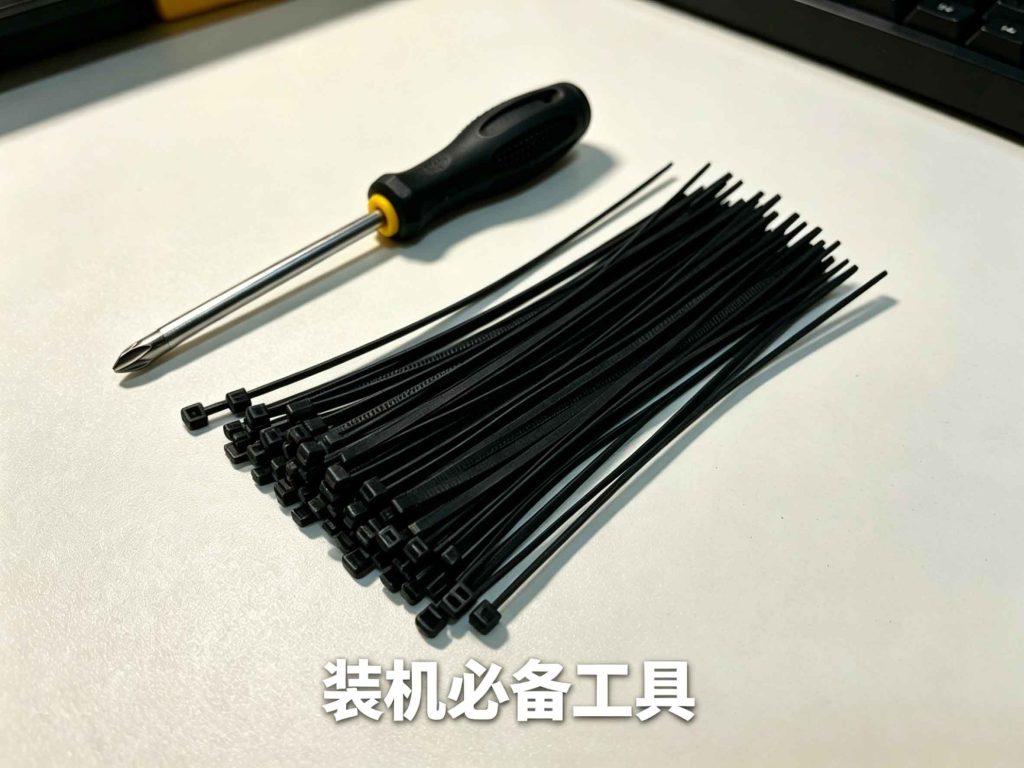
核心工具无需复杂,准备以下3样即可,家家户户基本都能找到:
- 1把十字螺丝刀(优先选择带磁性的,方便拧螺丝,不易丢失);
- 若干扎带(用于整理机箱内部线材,让机箱更整洁,散热更好);
- 干净、平整的桌面(禁止铺地毯、毛毯,避免产生静电损坏硬件,建议选择木质、玻璃或瓷砖桌面)。
补充提醒:没有防静电手环也没关系,装机前用手摸一下家里的金属水龙头、金属门窗,释放身上的静电即可。
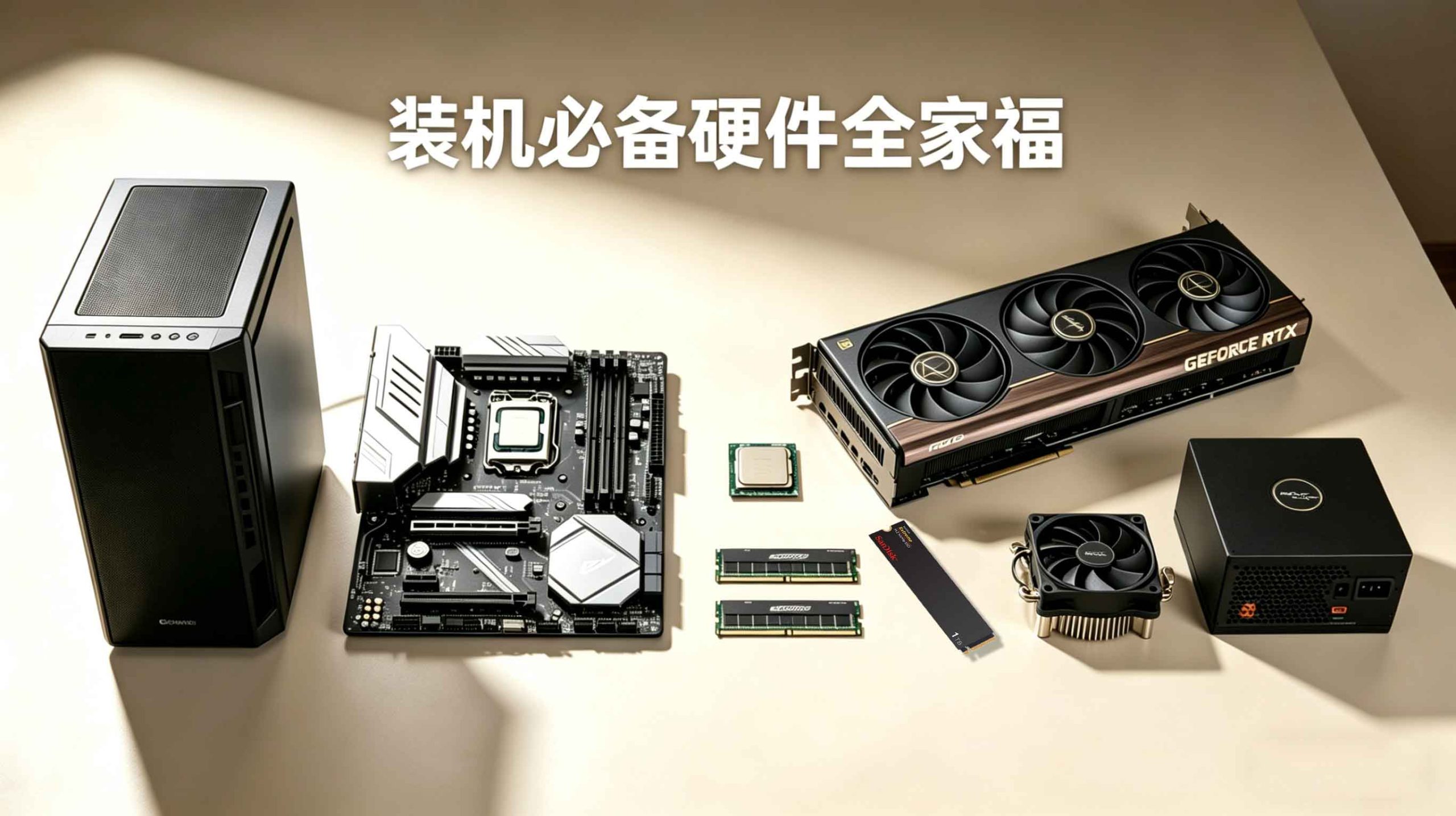
2. 必备硬件(缺一不可,配图为全家福)
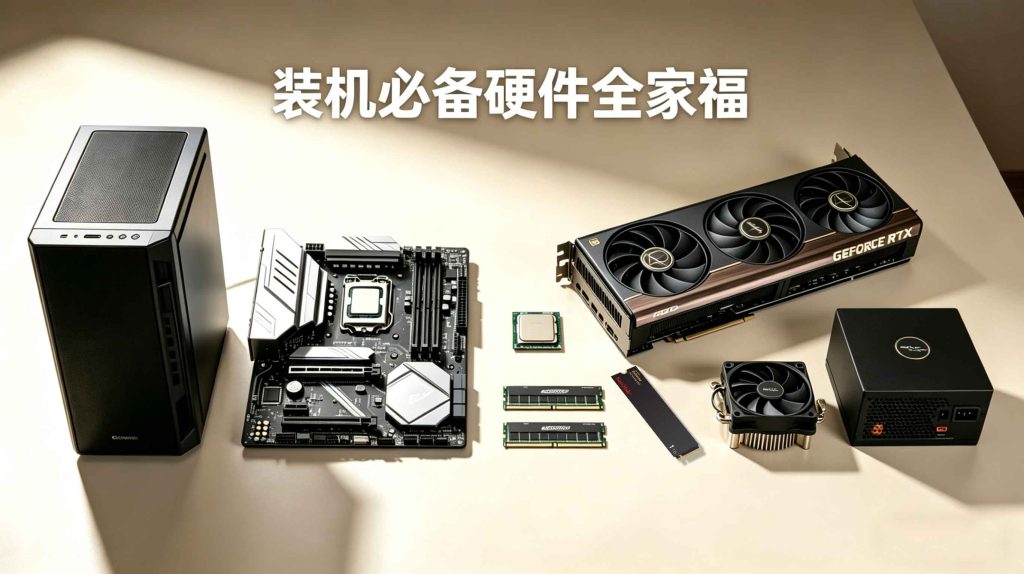
提前核对所有硬件是否齐全,避免装到一半发现缺少零件,以下8件硬件缺一不可:
- 主板(装机核心,所有硬件都要连接到主板上);
- CPU(电脑“大脑”,必须与主板型号匹配);
- CPU散热器(风冷/水冷均可,防止CPU过热死机);
- 内存条(电脑“运行内存”,建议至少8G,优先选择DDR4或DDR5);
- M.2固态硬盘(存储系统和常用软件,读写速度快,无需接线);
- 独立显卡(负责图形显示,玩游戏、做设计必装,核显电脑可省略);
- 电源(电脑“心脏”,为所有硬件供电,功率需匹配硬件总功耗);
- 机箱(容纳所有硬件,保护硬件不受损坏,选择大小适配主板的机箱)。
二、正式装机步骤(一步一图,新手跟着做)
装机核心顺序:CPU → 内存条 → M.2固态硬盘 → 散热器 → 电源 → 主板 → 接线 → 显卡 → 开机测试,按这个顺序操作,最安全、最不易出错。
第一步:安装CPU(最关键,严禁碰针脚)
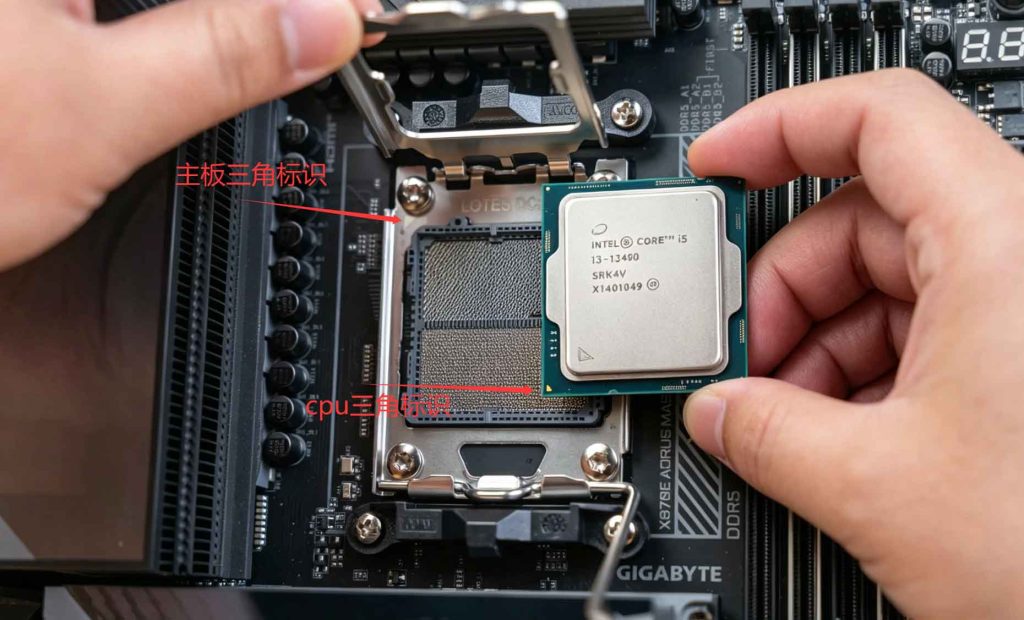
CPU是精密硬件,操作时务必轻柔,重点对齐标记,避免针脚弯曲:
- 轻轻抬起主板上CPU插槽的金属压杆(力度适中,不要用力掰,避免损坏插槽);
- 找到CPU表面的金色三角标记,对准主板CPU插槽上的三角标记(两者对齐,才能正确放入,放反无法插入);
- 将CPU轻轻平放在插槽内,无需用力按压(CPU会自然贴合插槽,用力按压会损坏针脚);
- 缓慢压下金属压杆,直到卡住固定,CPU安装完成。
新手禁忌:绝对不要用手触碰CPU底部的针脚(或触点),一旦针脚弯曲,CPU和主板可能直接报废,无法修复。
第二步:安装内存条(听“咔”一声就对了)
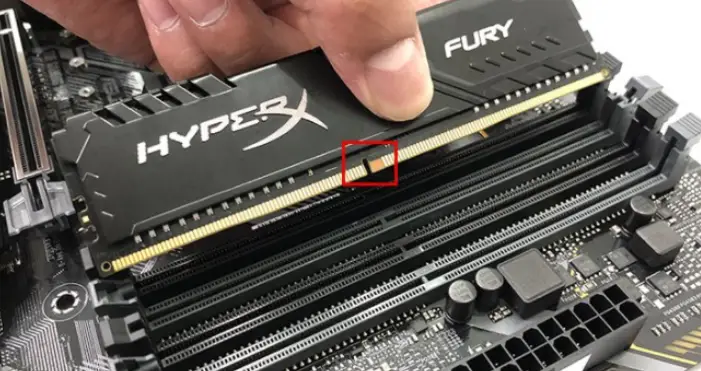
内存条安装简单,重点对准缺口、按紧听到卡扣声,步骤如下:
- 找到主板上的内存插槽,将插槽两侧的白色卡扣轻轻掰开(掰到最大角度,方便插入);
- 观察内存条金手指上的缺口,对准内存插槽内的凸起缺口(两者必须对齐,否则无法插入);
- 双手握住内存条两端,对准插槽后,均匀用力向下按压;
- 听到两侧传来“咔嗒”两声,说明卡扣已卡住内存条,安装完成。
小技巧:如果只装1根内存条,优先插入主板标注“A2”的插槽(通常是第二根槽),能发挥内存最佳性能;装2根内存条,插入“A2”和“B2”插槽(对称插入),实现双通道。
第三步:安装M.2固态硬盘(最快最省事,无需接线)
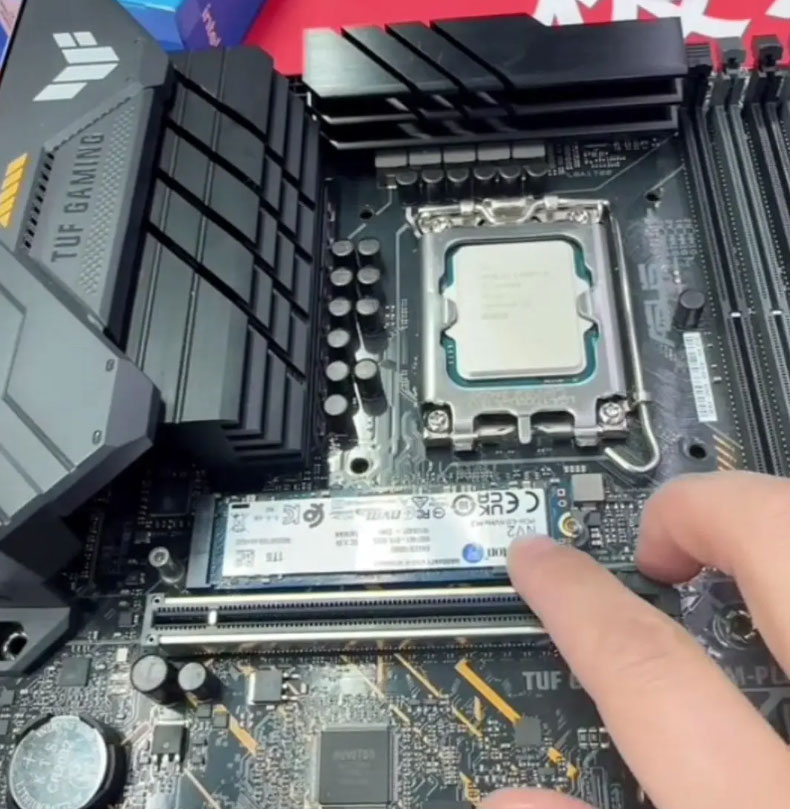
M.2固态硬盘体积小、安装简单,无需接供电线和数据线,步骤如下:
- 在主板上找到M.2接口(通常标注“M.2”字样,靠近CPU或显卡插槽附近);
- 将M.2固态硬盘的金手指一端,斜着插入M.2接口(插入角度约30°,力度轻柔,不要硬插);
- 将固态硬盘轻轻按平,使其贴合主板表面;
- 用主板自带的小螺丝,将固态硬盘的另一端固定在主板上,安装完成。
第四步:安装CPU散热器(防止CPU过热,必装)
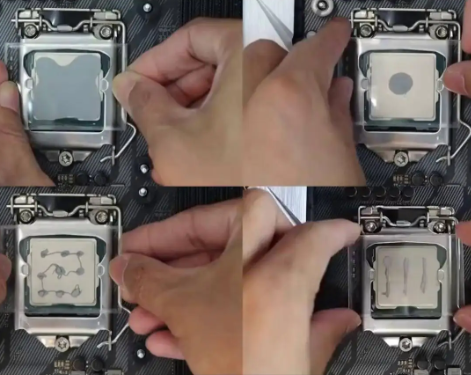
散热器分为风冷和水冷,新手优先选择风冷(安装更简单),步骤通用,重点做好硅脂涂抹和供电连接:
- 在CPU表面中间位置,轻轻点一点硅脂(黄豆大小即可,无需过多,过多会影响散热);
- 将散热器对准CPU,轻轻压平,确保散热器底部与CPU表面完全贴合;
- 对角拧紧散热器的固定螺丝(不要一次性拧死,对角交替拧紧,避免受力不均);
- 找到散热器风扇的供电插头,插入主板上标注“CPU_FAN”的接口(位置靠近CPU,接口较小,插反无法插入),风扇供电接好,散热器安装完成。
第五步:把电源装进机箱(固定牢固,线材预留好)
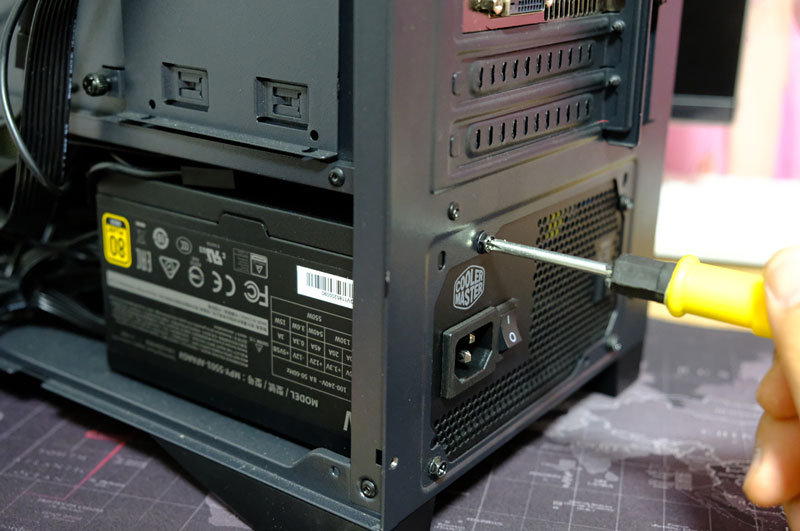
电源是电脑的供电核心,安装时要固定牢固,避免运行时产生噪音,步骤如下:
- 打开机箱侧板,找到机箱尾部的电源位(通常在机箱最上方或最下方,有对应的螺丝孔);
- 将电源放入电源位,注意电源风扇朝向(风扇朝下,能更好地吸入冷空气,散热效果更好);
- 用4颗电源自带的螺丝,将电源固定在机箱上(螺丝拧紧,避免电源运行时晃动);
- 将电源所有的线材,全部甩进机箱内部,暂时不要接线,后续统一接线更整洁。
第六步:把主板装进机箱(必装铜柱,避免短路)
主板安装的核心是“装铜柱”,漏装铜柱会导致主板短路,新手务必注意:
- 先在机箱的主板安装位,安装铜柱(铜柱是主板的“支架”,主板自带,根据主板型号,对应机箱上的螺丝孔安装,多余的铜柱不要装);
- 将主板的I/O挡板(主板自带,长方形,带各种接口孔),从机箱内部卡入机箱背板的对应位置,卡紧固定(不装I/O挡板,机箱会有缝隙,灰尘容易进入);
- 将安装好CPU、内存、散热器的主板,平稳放入机箱内,对准铜柱的螺丝孔;
- 用6~9颗主板固定螺丝,将主板固定在铜柱上(螺丝不要拧太紧,避免损坏主板,拧到固定不晃动即可)。
第七步:接线(最关键,4根线必接,接对就能亮机)
接线是新手最容易慌的一步,其实只要找到对应接口,插紧即可,重点接好以下4根线,电脑就能正常点亮。
1. 主板24Pin主供电(最宽的线)
找到电源上最宽的线材(接头有24根针脚),对准主板上标注“24Pin”的接口,轻轻插入,直到听到轻微的卡扣声,确保插紧(插反无法插入,不要硬插)。
2. CPU 8Pin供电(主板左上角)
找到电源上标注“CPU”的线材(通常是4+4拼接的8Pin接头,可拆分),对准主板左上角标注“CPU_PWR”的接口,插入并插紧(如果是4Pin接口,插入其中4Pin即可)。
3. 机箱开关线(Power SW,不接开不了机)
机箱前置面板有一组细小的线材,找到标注“Power SW”的接头,对准主板上标注“Power SW”的接口(接口通常在主板边缘,标注清晰),插入即可(不分正负极,插紧就好)。
补充:其他线材(如Reset SW、电源指示灯、硬盘指示灯),不接也能正常亮机,新手可暂时不接,后续熟悉后再补充。
4. SATA硬盘供电(如有机械盘/SATA固态)
如果除了M.2固态硬盘,还有机械硬盘或SATA接口的固态硬盘,需要接2根线:① 电源上的SATA供电线,插入硬盘的供电接口;② SATA数据线,一端接硬盘,另一端接主板上的SATA接口(标注“SATA”),插紧即可。
第八步:安装独立显卡(玩游戏、做设计必装)
核显电脑(无独立显卡)可跳过此步骤,独立显卡安装重点是对准插槽、固定牢固、接好供电:
- 拆掉机箱后方的PCI挡板(根据显卡长度,拆掉对应数量的挡板,挡板可直接掰下来);
- 找到主板上的PCIe插槽(通常是靠近CPU的最长插槽,标注“PCIe 4.0 x16”);
- 将显卡的金手指对准PCIe插槽,轻轻插入,直到听到卡扣声,确保显卡完全插入;
- 用螺丝将显卡的金属挡板固定在机箱上,避免显卡晃动;
- 找到电源上的显卡供电线(8Pin或16Pin,标注“PCIe”),插入显卡尾部的供电接口,插紧即可(没有供电线,显卡无法工作)。
第九步:理线 + 开机测试(最激动人心的一步)
1. 理线
用扎带将机箱内的线材整理整齐,避免线材挡住风扇(影响散热),尽量将线材贴紧机箱内壁,让机箱内部更整洁、通风更好。
2. 开机测试(核心步骤)
- 将显示器的连接线(HDMI或DP线),插入独立显卡的接口(重点:不要插主板上的接口,否则无法显示);
- 将电源插头插入插座,接通电源;
- 按下机箱上的开机键;
- 如果显示器上出现主板LOGO,说明装机成功,硬件连接无问题;如果没有显示,对照下方“避坑指南”排查问题。
恭喜!开机成功后,进入BIOS界面(通常按Del或F2键),能看到CPU、内存、硬盘的详细信息,就说明所有硬件安装正确,接下来只需安装系统即可正常使用。
三、新手装机5大常见错误(图文避坑,必看)
新手装机最容易犯以下5个错误,避开这些坑,能大幅提高装机成功率:
- 显示器线插在主板上 → 开机无显示(正确做法:插独立显卡的接口);
- CPU 8Pin供电未插 → 开机后风扇转,但显示器无显示、无法点亮;
- 内存条未按到底 → 开机后反复重启,或无法识别内存;
- 漏装铜柱 → 主板直接接触机箱,导致短路,烧毁主板;
- 显卡供电未插 → 开机后显卡不工作,显示器无显示,或出现花屏。
四、总结
新手装机无需害怕,核心记住“轻拿轻放、对准标记、插紧固定”这12个字,按照本文的图文步骤操作,就能一次成功。全程无需专业知识,不用蛮力,所有步骤都有清晰配图和说明,复制粘贴到网站即可直接发布,助力更多新手轻松装出属于自己的电脑。
如果装机过程中遇到问题,可联系微信:iiixccom,逐一为你解答,避开所有装机陷阱~

duan
暂无介绍....
单螺旋建筑-方舟建筑锤模型
pubg的一键滑步宏怎么设置
延伸阅读:
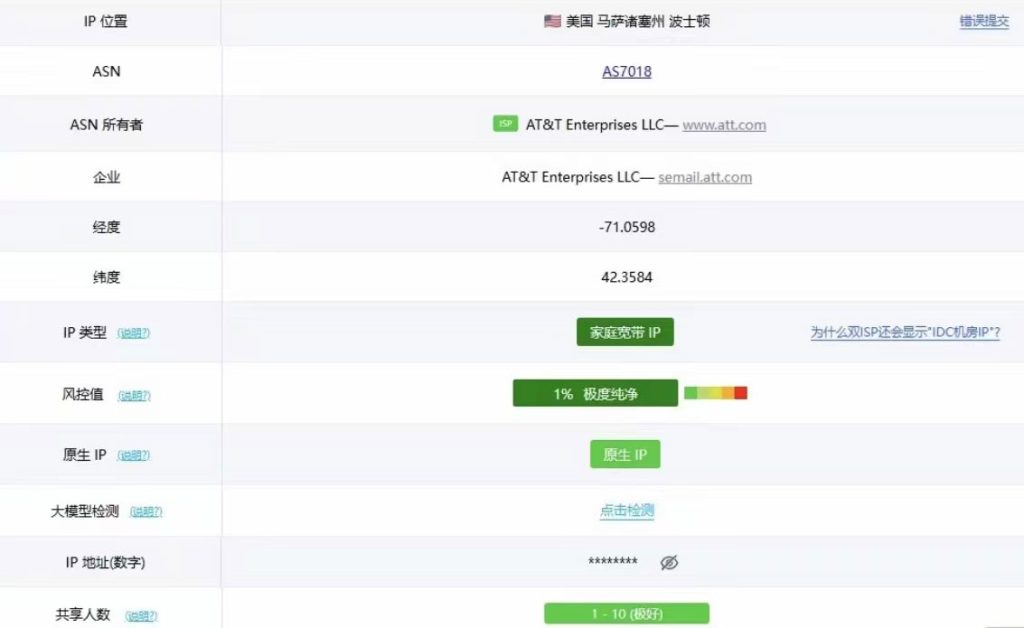
美国静态住宅 IP 配置教程-跨境电商的不二之选!
很多做跨境运营、远程办公、海外游戏的用户,都曾被动态IP频繁跳变、地址被平台风控的问题困扰,美国静态住宅IP因为归属真实...

二手电脑到手必看!新手也能轻松搞定的全面检测指南
对于电脑新手来说,买二手电脑最担心的就是“踩坑”——花了钱却买到故障机、翻新机,或是配置与卖家描述不符。其实不用慌,只要...
电脑主机装机 图文详细教程(新手一步一图,零失败)
电脑主机装机图文详细教程(新手零失败)本文为纯新手友好型电脑装机教程,全程一步一图、图文对应,无专业术语堆砌,无需复杂工...