
二手电脑到手必看!新手也能轻松搞定的全面检测指南
对于电脑新手来说,买二手电脑最担心的就是“踩坑”——花了钱却买到故障机、翻新机,或是配置与卖家描述不符。其实不用慌,只要掌握一套简单易懂的检测方法,就能快速判断二手电脑的真实状况,避开绝大多数陷阱。本文全程无复杂专业术语,新手跟着步骤走,5-10分钟就能完成全面检测,放心上手使用。
一、前期准备(3分钟,必备且零成本)
检测前不用准备复杂工具,只要做好这2件事,就能避免检测时出现误判:
- 重启电脑,进入桌面后,关闭所有卖家提前打开的软件(尤其是鲁大师、CPU-Z等检测工具,避免卖家提前修改数据),最好直接重启两次,确保电脑处于“干净”状态。
- 准备一个空白U盘(可选),提前下载好2个常用检测工具(百度直接搜索即可,免费无广告):图吧工具箱(综合检测,免安装解压即可使用)、CrystalDiskInfo(硬盘检测),如果没有U盘,也可以检测时临时下载,不影响检测结果。
重点提醒:不要轻信卖家说的“已经检测过,没问题”,一定要自己亲手检测,所有数据以自己检测的为准。
二、外观检测(1分钟,直观判断磨损程度)
外观虽然不影响电脑性能,但能判断电脑的使用频率和是否有维修史,新手重点看这4个部位:
- 机身外壳:查看笔记本A面(顶盖)、D面(底部)是否有明显划痕、磕碰、掉漆,若有大面积磨损,说明使用频率极高,需重点检查内部硬件;台式机则看主机箱是否有变形、螺丝拆卸痕迹(螺丝有划痕大概率拆过机)。
- 屏幕:开机后,把桌面调成纯白色、纯黑色、纯红色,仔细查看屏幕是否有亮点(白色背景下的小黑点)、暗点(黑色背景下的小白点)、色斑,若亮点/暗点超过3个,不建议使用(影响视觉体验,且可能是屏幕老化)。同时检查屏幕边框是否有缝隙、破损,避免是翻新屏。
- 键盘和触摸板:逐个按键盘上的按键,确认每个按键都能正常回弹、无卡顿,没有按键失灵;触摸板滑动、点击是否顺畅,双指缩放、滚动功能是否正常(笔记本重点)。
- 接口:检查所有接口(USB、HDMI、充电口、耳机孔等),查看是否有松动、破损,插入U盘、耳机等设备,确认接口能正常识别、使用(比如USB接口插入U盘,电脑能立即显示)。
三、硬件配置检测(3分钟,核心步骤,避免被坑)
这是最关键的一步,主要检测电脑的核心硬件(CPU、内存、显卡、硬盘)是否与卖家描述一致,是否有故障,新手用图吧工具箱就能轻松完成,步骤如下:
- 打开图吧工具箱(没有就临时下载,解压后无需安装即可使用,无捆绑广告),点击左侧“硬件信息”分类,等待1-2分钟,软件会自动识别所有硬件信息,整合展示CPU、内存、显卡等核心硬件参数,清晰易懂。
- CPU:型号、核心数、主频(比如卖家说的是R7-9800X3D,图吧工具箱显示的必须一致,不能是R5-9600X,否则就是低配充高配);
- 内存:容量、类型(比如卖家说32G DDR5,图吧工具箱显示需一致,避免是4G扩容或DDR3冒充DDR4);
- 显卡:独立显卡型号(比如GTX 1650,若图吧工具箱显示是核显,说明卖家隐瞒了无独显的事实,属于欺骗)。
- 核对配置信息:将图吧工具箱显示的硬件信息,与卖家描述的配置逐一核对,重点核对3点:
- 硬件性能测试(可选,快速判断是否有故障):在图吧工具箱中找到“烤鸡工具”分类,选择“快速烤机”,等待5分钟左右,无需关注具体分数,重点看测试过程中电脑是否出现卡顿、死机、自动关机——若出现,说明硬件有故障(大概率是CPU、显卡或散热问题)。
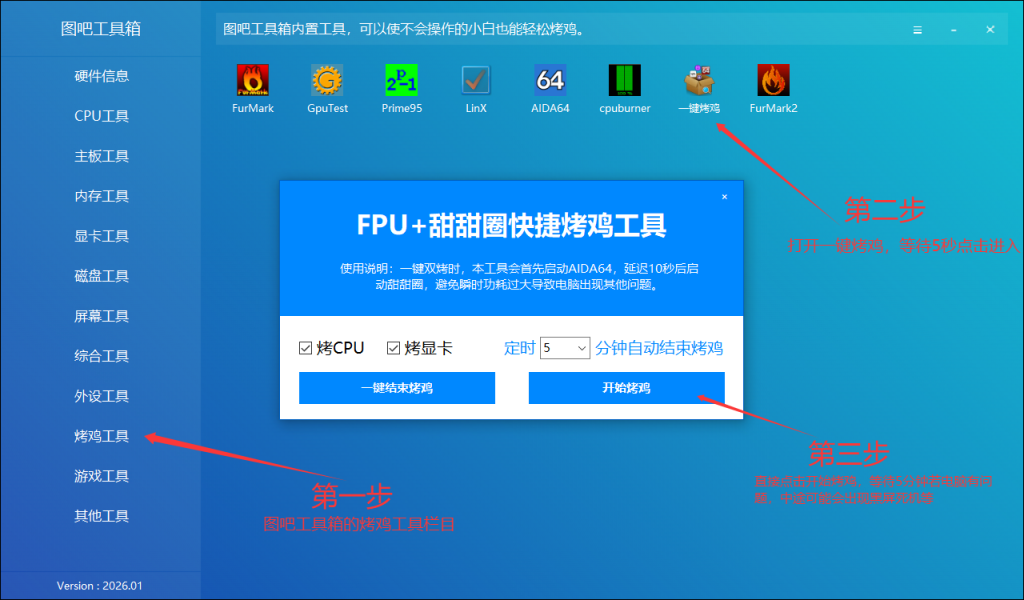
小技巧:图吧工具箱的“硬盘工具”分类中,可打开内置的DiskInfo工具查看硬盘使用时间和次数,全新硬盘使用时间通常在10小时以内,次数不超过10次;若使用时间超过100小时、次数超过50次,说明是旧硬盘,若超过1000小时,大概率是老化硬盘,后续容易出现卡顿、掉盘。
四、硬盘检测(1分钟,判断硬盘是否能用、是否有坏道)
硬盘是电脑的“仓库”,若硬盘有坏道,会导致文件丢失、电脑卡顿,甚至无法开机,新手用CrystalDiskInfo检测,步骤超简单:
- 打开CrystalDiskInfo,软件会自动识别硬盘信息,重点看2个地方:
- 健康状态:若显示“良好”“优秀”,说明硬盘正常;若显示“警告”“不良”,直接pass(硬盘即将损坏,后续维修成本高)。
- 使用时间和通电次数:和图吧工具箱中DiskInfo工具显示的信息核对一致,若差异过大,说明卖家修改过数据,需谨慎。另外,查看“坏道”相关选项,若有红色警告,说明硬盘有坏道,不能买。
五、系统和基础功能检测(1分钟,确保能正常使用)
硬件没问题后,简单检测系统和基础功能,避免后续使用中出现麻烦,重点做3件事:
- 系统稳定性:随意打开几个软件(比如浏览器、文档、播放器),切换窗口、拖动窗口,确认电脑无卡顿、无闪退,桌面图标无异常。
- 网络功能:连接WiFi或网线,打开浏览器搜索内容,确认网络能正常连接、网速正常;笔记本还要检测蓝牙,打开蓝牙连接手机,确认能正常传输文件。
- 续航测试(笔记本专属):拔掉充电器,让电脑处于待机状态,等待10分钟,查看电量下降情况(正常笔记本待机10分钟,电量下降不超过5%);若电量下降过快,说明电池老化,后续可能需要更换电池。
六、新手避坑补充(必看)
除了以上检测步骤,这3个细节能帮你避开更多陷阱,新手一定要注意:
- 拒绝“远程检测”:卖家说“我远程给你看配置”,一律拒绝,远程可以修改检测数据,必须亲手操作电脑检测。
- 警惕“低价高配”:如果一款二手电脑的配置很高(比如i9+32G+独显),价格却比同配置的二手电脑低很多,大概率是翻新机、故障机,不要贪便宜。
- 留存证据:检测时全程拍照、录视频,记录下配置信息、外观磨损、检测结果,若后续发现问题,可作为维权证据。
总结
新手检测二手电脑,核心就是“先看外观、再核配置、查硬盘、测功能”,全程不用复杂操作,用图吧工具箱和CrystalDiskInfo两个免费工具就能搞定。只要按照以上步骤检测,就能避开90%的二手电脑陷阱,确保买到的二手电脑能正常使用、物有所值。

duan
暂无介绍....
没有啦 (T▽T)
延伸阅读:
美国静态住宅 IP 配置教程-跨境电商的不二之选!
很多做跨境运营、远程办公、海外游戏的用户,都曾被动态IP频繁跳变、地址被平台风控的问题困扰,美国静态住宅IP因为归属真实...

二手电脑到手必看!新手也能轻松搞定的全面检测指南
对于电脑新手来说,买二手电脑最担心的就是“踩坑”——花了钱却买到故障机、翻新机,或是配置与卖家描述不符。其实不用慌,只要...
电脑主机装机 图文详细教程(新手一步一图,零失败)
电脑主机装机图文详细教程(新手零失败)本文为纯新手友好型电脑装机教程,全程一步一图、图文对应,无专业术语堆砌,无需复杂工...